
Hinweise
Pixel vs. DPI vs. PPI
Pixel
Pixel sind Bildpunkte, die kleinsten Einheiten einer digitalen Rastergrafik oder eines Bildschirms. Ein Bild hat eine Grösse in Pixeln.
Beispielsweise wird ein Bild in der Grösse 1'920 × 1'080 (Full HD, Formfaktor 16:9) abgespeichert. Das Format spielt unter anderem bezüglich Speicherplatz eine Rolle. Darauf hier einzugehen, ist in Bezug auf die Anzahl der Pixel nicht relevant. Mehr dazu im Hinweis: Welches Bildformat?
DPI und PPI sind zum Speichern ebenfalls nicht von Bedeutung, dazu mehr in den nachfolgenden Kapiteln …
DPI
DPI (Dots per Inch – Punkte pro Zoll) ist die Anzahl der Tintenpunkte pro Zoll bei Druckern und sagt etwas über die Qualität des Ausdrucks aus. Ein Standard für Druckqualität sind 300 DPI.
Eine gute digitale Spiegelreflexkamera liefert 8'510 × 5'874 Pixel. Der Drucker druckt 72,1 × 49,7 cm.
Wenn Du das Bild 1920 × 1'080 Pixel 1:1 an den Drucker sendest, würde der Drucker das Bild mit 16,3 × 9,1 cm drucken.
PPI
PPI (Pixel per Inch – Pixel pro Zoll) gibt die Pixeldichte digitaler Bilder auf Bildschirmen an (Qualität der Datei).
Wenn Du das Bild 1920 × 1080 Pixel 1:1 auf dem Bildschirm mit einer Bildschirmauflösung von 96 DPI sendest, würde der Bildschirm das Bild mit 50.8 × 28.6 cm anzeigen.
Ein Retina‑Bildschirm auf dem Handy hat eine Auflösung von 400 DPI. Darauf würde das Bild mit 12.2 × 6.9 cm angezeigt.
Das Bild aus der digitalen Spiegelreflexkamera wird auf dem PC‑Bildschirm 225.2 × 155.4 cm und auf einem Retina‑Bildschirm 54.0 × 37.3 cm werden. Das ist zwar schön, aber solche grossen Geräte hat kaum einer.
Grösser oder kleiner?
Ideal ist es, wenn Du die Bilder 1:1 genau mit der Anzahl Pixel sendest, sodass das Bild in der gewünschten Grösse gedruckt oder angezeigt wird. Das ist hingegen eine knackige Herausforderung.
Wie hängt das zusammen?
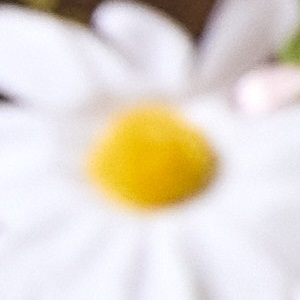
Links eine Blume, ein
300 × 300‑Pixel‑Ausschnitt aus dem
Originalbild des Fotografen.
Nun wird dieser Ausschnitt
horizontal und vertikal 4‑fach auf ein Bild von
75 × 75 Pixel verkleinert.
Das
reduziert den Speicherplatz auf 6.25 %, also um etwa
94 %.
Das verkleinerte Bild sieht so aus:

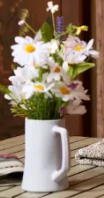
Auf der Website sieht die Blume in der Vase nochmals kleiner aus, weil das Bild automatisch auf den vorhandenen Platz verkleinert wird.
Wie Du siehst, hat Verkleinern ein paar Tricks und Zusammenhänge vergraben.
Zum Glück sind die Geräte nicht so stur. Wenn sich die Grösse ändert, ohne dass sich die Pixelanzahl ändert, rechnet die Maschine um. Beim Vergrössern erfindet die Maschine die fehlenden Pixel möglichst passend, das Bild wird dadurch jedoch weniger scharf. Beim Verkleinern fasst die Maschine Pixel zusammen. Berechnet sozusagen die Durchschnittsfarbe.
Gut zu wissen: Automatisches Vergrössern und Verkleinern benötigt Rechenzeit und ist deshalb möglichst zu vermeiden. X‑Varianten von Bildern zu speichern und den Ausgabegeräten zuzuordnen, ist Sisyphusarbeit, oder Du lässt automatisch berechnen, falls die Lieferfristen nicht exorbitant steigen.
Wichtig! Um die Bildschirmausgabe optimal zu gestalten, ist es besonders wichtig, die Grösse des Originalbildes des Fotografen von 8'510 × 5'874 Pixel, das zum Drucken geeignet ist, auf 1'900 × 1'267 Pixel zu ändern und im .webp‑Format zu speichern.
Viel Spass beim Tüfteln
Verwandter Hinweis: Bild vom .jpg‑Format ins .webp‑Format umwandeln